Restaurera gamla foton med mobilen: så gör du
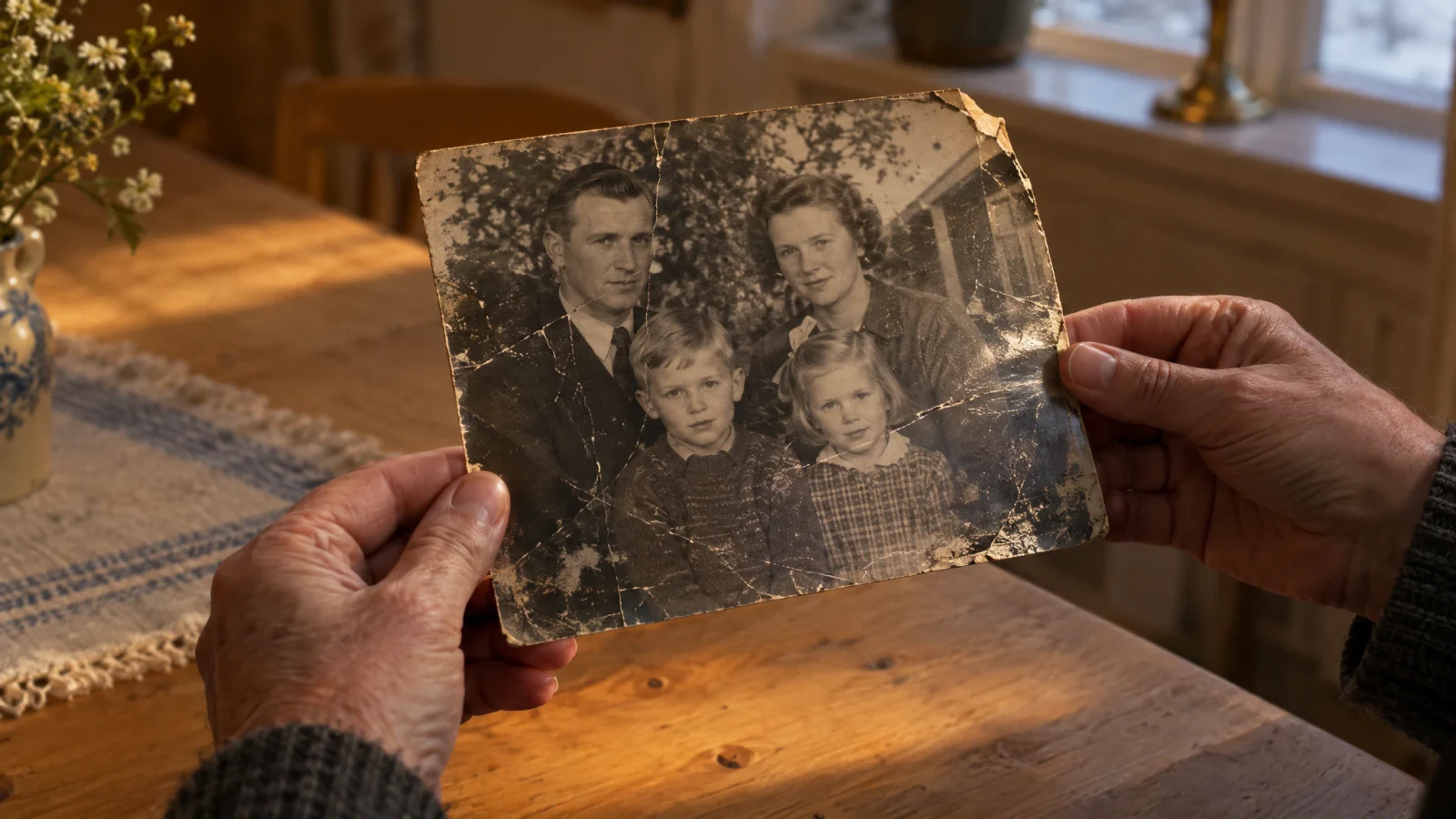
För att restaurera gamla foton med mobilen gör du först en ren digital kopia av papperskopian, kör den genom ett restaureringsverktyg och jämför resultatet med originalet. I AiShots mörkrum lagar Restaurera veck, repor, revor och blekta ansikten. Det som saknas på kopian uppskattas, det återskapas inte. Spara därför papperskopian och din första digitala kopia.
Hur fotar du en gammal kopia på bästa sätt?
Den digitala kopian avgör det mesta av resultatet.
- Ta ut fotot ur blanka albumfickor eller ramar om det går utan att skada det. Glas och plast ger reflexer.
- Lägg det plant på ett bord vid ett fönster och använd mjukt dagsljus från sidan. Stäng av blixten och undvik taklampor rakt ovanför.
- Håll mobilen parallellt med fotot så att kanterna blir raka, och låt fotot fylla bilden.
- Tryck på ett ansikte för att fokusera och kontrollera skärpan. En flatbäddsskanner är ännu bättre om du har en.
Hur restaurerar du i AiShots?
- Öppna fliken Mörkrum.
- Tryck på Restaurera och sedan Välj ett foto, och välj din kopia i biblioteket eller fota bilden direkt.
- Kopian ligger I framkallningskaret medan den framkallas, vilket kan ta upp till en minut.
- Jämför resultatet med originalet och spara eller dela det. Det finns också kvar i fliken Arkiv under Mörkrum och tidigare kopior.
Vad klarar en restaurering, och vad klarar den inte?
| Blir oftast bättre | Har gränser |
|---|---|
| Veck och vikmärken | Avrivna hörn och saknade partier fylls i genom uppskattning |
| Repor, damm och fläckar | Kraftig oskärpa blir inte ett skarpt original |
| Små revor | Ansikten kan se lite annorlunda ut än personen gjorde |
| Blekta ansikten och låg kontrast | Text, liten stil och fina mönster kan försvinna |
Se ett restaurerat foto som en ren, läsbar version att dela och skriva ut, inte som bevis för varje detalj. Är ett ansikte viktigt för familjen, visa den restaurerade bilden bredvid originalet.
Vill du ha färg eller en större kopia?
Restaurera först, spara resultatet och ta sedan in det i mörkrummet igen med Färglägg eller Förstora. I den ordningen börjar de andra verktygen med en renare bild.
När ska du vända dig till en konservator?
Appen arbetar bara med den digitala kopian och rör aldrig papperet. Om själva fotot flagnar, har mögel, sitter fast i glaset eller har verkligt historiskt värde kan en fotokonservator stabilisera det först.
Mörkrummet kräver Pro-prenumerationen i AiShots. Appen visar priset för ditt land innan du prenumererar, och du kan säga upp när du vill i inställningarna i App Store eller Google Play. Mer på AiShots startsida.
Vanliga frågor
Kan restaureringen skada originalet?
Nej. AiShots arbetar med den digitala kopia du väljer; pappersfotot rörs aldrig. Hantera det ändå varsamt när du fotar det.
Kan jag restaurera ett foto av en skärm?
Det fungerar bättre från pappersfotot. En fotad skärm ger moirérandar och reflexer som restaureringen måste kämpa mot.
Ska jag restaurera innan jag färglägger?
Ja. När veck och repor är lagade följer färgerna formerna i bilden i stället för skadorna.
Är det gratis att restaurera?
Det är gratis att ladda ner appen, men mörkrummet kräver Pro-prenumerationen. Priset för ditt land visas i appen innan du prenumererar.