Restaurere gamle bilder med mobilen: slik gjør du det
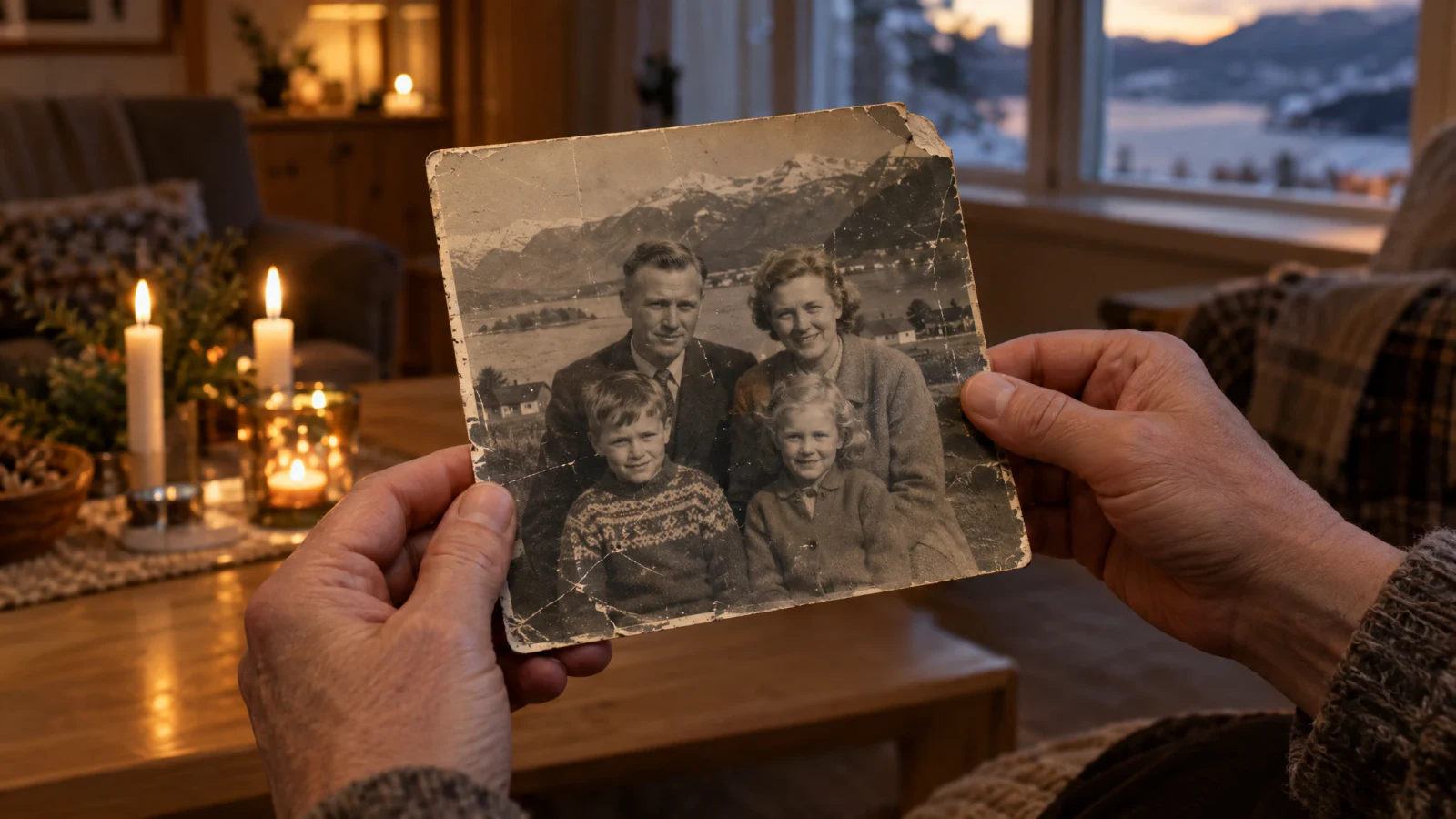
For å restaurere gamle bilder med mobilen tar du først en ren digital kopi av papirbildet, kjører den gjennom et restaureringsverktøy og sammenligner resultatet med originalen. I mørkerommet i AiShots reparerer Restaurer bretter, riper, rifter og falmede ansikter. Det som mangler på bildet, blir anslått, ikke hentet tilbake. Ta derfor vare på papirbildet og den første kopien din.
Hvordan tar du et godt bilde av et gammelt papirbilde?
Kopien avgjør det meste av resultatet.
- Ta bildet ut av blanke albumlommer eller rammer hvis det går uten skade. Glass og plast gir gjenskinn.
- Legg det flatt på et bord ved et vindu og bruk mykt dagslys fra siden. Slå av blitsen og unngå taklamper rett over.
- Hold mobilen parallelt med bildet så kantene blir rette, og fyll rammen med bildet.
- Trykk på et ansikt for å fokusere og sjekk at det er skarpt. En flatskanner er enda bedre hvis du har en.
Hvordan restaurerer du i AiShots?
- Åpne fanen Mørkerom.
- Trykk på Restaurer og så Velg et bilde, og velg kopien din fra biblioteket eller ta et bilde av papirbildet med en gang.
- Bildet ligger I fremkallingsbadet mens det fremkalles, noe som kan ta opptil ett minutt.
- Sammenlign resultatet med originalen og lagre eller del det. Det blir også liggende i fanen Arkiv under Mørkerom og tidligere bilder.
Hva fikser restaurering, og hva fikser den ikke?
| Blir som regel bedre | Har grenser |
|---|---|
| Bretter og brettemerker | Avrevne hjørner og manglende partier fylles inn ved anslag |
| Riper, støv og flekker | Kraftig uskarphet blir ikke en skarp original |
| Små rifter | Ansikter kan se litt annerledes ut enn personen gjorde |
| Falmede ansikter og lav kontrast | Tekst, liten skrift og fine mønstre kan forsvinne |
Se på et restaurert bilde som en ren, lesbar versjon til deling og utskrift, ikke som bevis for hver detalj. Er et ansikt viktig for familien, vis den restaurerte kopien ved siden av originalen.
Vil du ha farger eller et større bilde?
Restaurer først, lagre resultatet og ta det inn i mørkerommet igjen med Fargelegg eller Forstørr. I den rekkefølgen starter de andre verktøyene med et renere bilde.
Når bør du kontakte en fagperson?
Appen jobber bare med den digitale kopien og rører aldri papiret. Hvis selve bildet flasser, har mugg, sitter fast i glasset eller har reell historisk verdi, bør en fotokonservator stabilisere det først.
Mørkerommet krever Pro-abonnementet i AiShots. Appen viser prisen for landet ditt før du abonnerer, og du kan si opp når du vil i innstillingene i App Store eller Google Play. Mer på AiShots' forside.
Ofte stilte spørsmål
Kan restaureringen skade originalen?
Nei. AiShots jobber med den digitale kopien du velger; papirbildet blir aldri berørt. Vær likevel forsiktig med det når du tar bilde av det.
Kan jeg restaurere et bilde av en skjerm?
Det fungerer bedre fra papirbildet. Et bilde av en skjerm gir moirémønstre og gjenskinn som restaureringen må jobbe mot.
Bør jeg restaurere før jeg fargelegger?
Ja. Når bretter og riper er reparert først, følger fargene formene i bildet i stedet for skadene.
Er det gratis å restaurere?
Det er gratis å laste ned appen, men mørkerommet krever Pro-abonnementet. Prisen for landet ditt vises i appen før du abonnerer.