Cómo restaurar fotos antiguas con el móvil
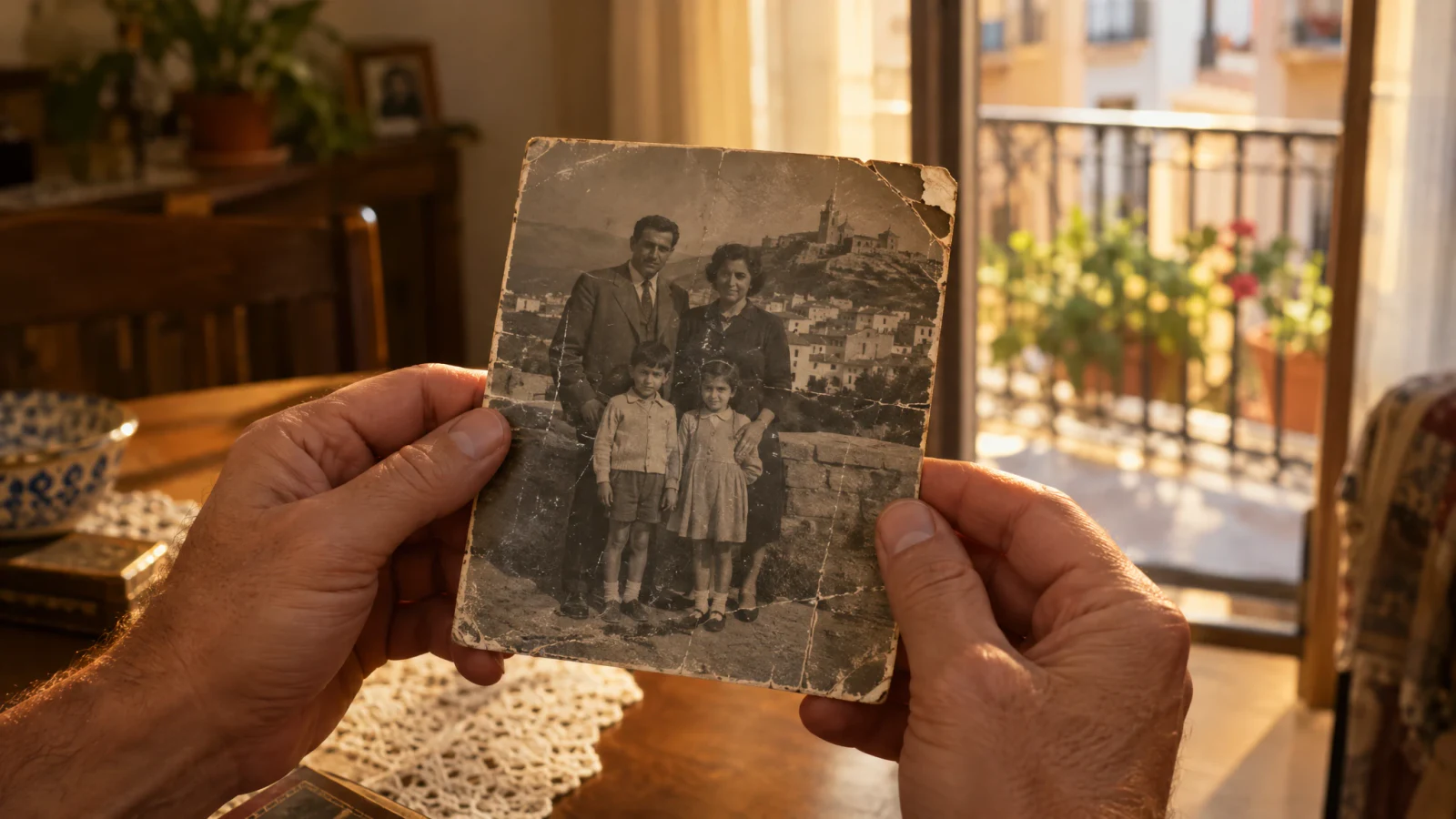
Para restaurar fotos antiguas con el móvil, primero haz una copia digital limpia de la foto en papel, pásala por una herramienta de restauración y compara el resultado con el original. En el cuarto oscuro de AiShots, Restaurar repara dobleces, arañazos, roturas y caras desvaídas. Lo que falta en la foto se estima, no se recupera, así que guarda la copia original y tu primera foto de ella.
¿Cómo se fotografía bien una foto antigua?
De la copia depende casi todo el resultado.
- Saca la foto del álbum de plástico o del marco si puedes hacerlo sin dañarla. El cristal y el plástico dan reflejos.
- Ponla plana sobre una mesa junto a una ventana, con luz de día suave de lado. Sin flash y sin una lámpara de techo justo encima.
- Sujeta el móvil paralelo a la foto para que los bordes salgan rectos, y que la foto llene el encuadre.
- Toca una cara para enfocar y comprueba que está nítida. Si tienes escáner, mejor todavía.
¿Cómo se restaura en AiShots?
- Abre la pestaña Cuarto oscuro.
- Toca Restaurar y luego Elige una foto: escoge tu copia de la galería o haz la foto en ese momento.
- La foto queda En la cubeta mientras se revela; puede tardar hasta un minuto.
- Compara el resultado con el original y guárdalo o compártelo. También se queda en la pestaña Archivo, en Cuarto oscuro y copias anteriores.
¿Qué arregla la restauración y qué no?
| Suele mejorar | Tiene límites |
|---|---|
| Dobleces y marcas de pliegue | Las esquinas arrancadas o zonas que faltan se rellenan por estimación |
| Arañazos, polvo y manchas | Una foto muy movida no se convierte en una nítida |
| Roturas pequeñas | Las caras pueden quedar algo distintas de cómo era la persona |
| Caras desvaídas y poco contraste | Los textos, la letra pequeña y los estampados finos pueden perderse |
Toma la foto restaurada como una versión limpia para compartir e imprimir, no como prueba de cada detalle. Si una cara es importante para tu familia, enseña la restaurada junto a la original.
¿Quieres color o una copia más grande?
Restaura primero, guarda el resultado y vuelve a llevarlo al cuarto oscuro con Colorear o Ampliar. En ese orden, las otras herramientas parten de una imagen más limpia.
¿Cuándo conviene un profesional?
La app solo trabaja con la copia digital y nunca toca el papel. Si la foto en sí se descascarilla, tiene moho, está pegada al cristal o tiene valor histórico, un restaurador de fotografía debería estabilizarla antes.
El cuarto oscuro requiere la suscripción Pro de AiShots. La app te muestra el precio de tu país antes de suscribirte, y puedes cancelar cuando quieras en los ajustes de App Store o Google Play. Más en la página de inicio de AiShots.
Preguntas frecuentes
¿Restaurar puede estropear la foto original?
No. AiShots trabaja con la copia digital que eliges. La foto en papel no se toca nunca, aunque conviene manejarla con cuidado al fotografiarla.
¿Puedo restaurar una foto hecha a una pantalla?
Funciona mejor desde la foto en papel. Fotografiar una pantalla añade rayas de moiré y reflejos que la restauración tiene que corregir.
¿Restauro antes de colorear?
Sí. Si primero reparas dobleces y arañazos, al colorear los colores siguen las formas y no los daños.
¿Restaurar fotos antiguas es gratis?
La app se descarga gratis, pero el cuarto oscuro necesita la suscripción Pro. Verás el precio de tu país en la app antes de suscribirte.