Oude foto herstellen met je telefoon: zo doe je dat
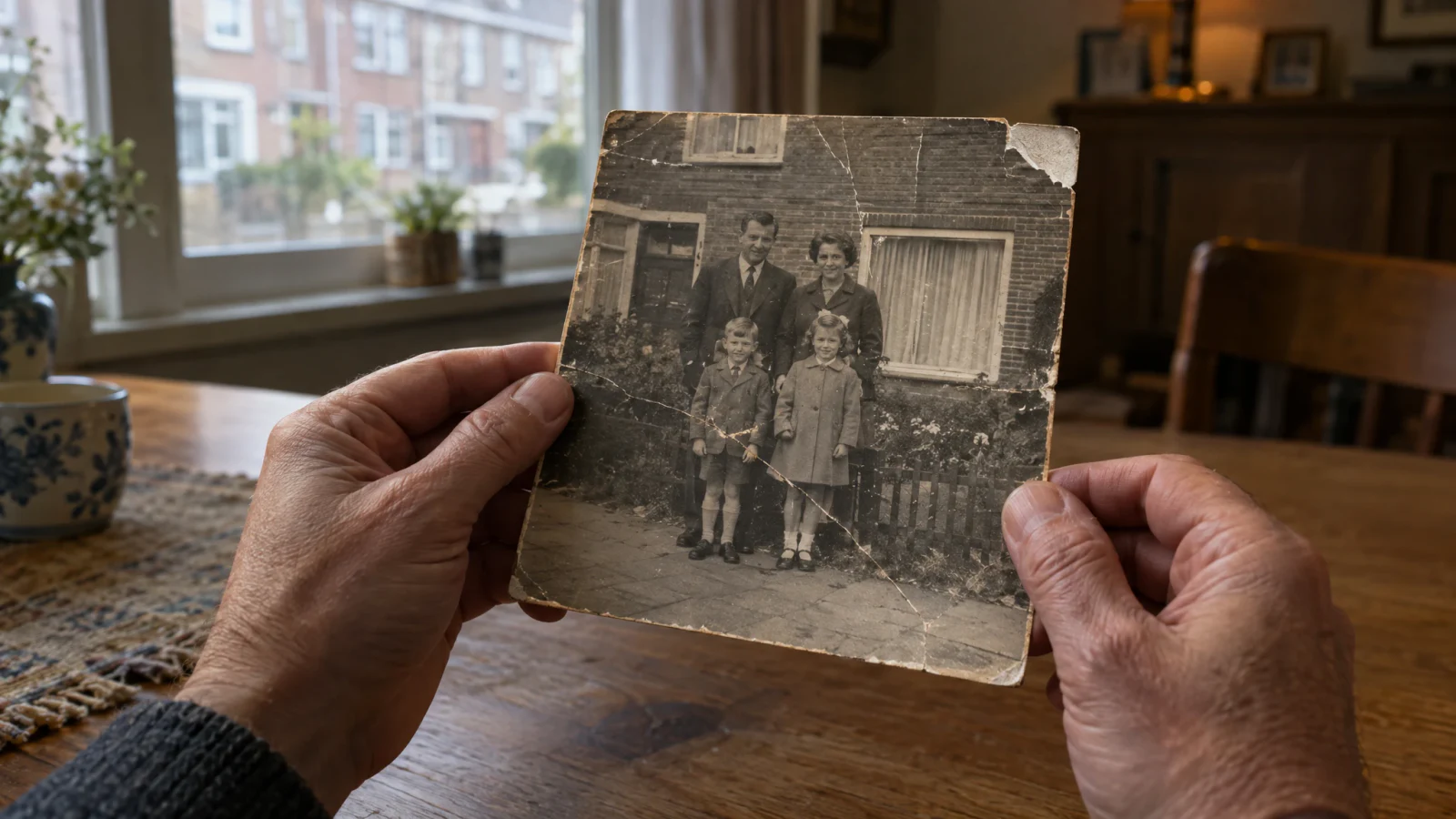
Om een oude foto te herstellen met je telefoon maak je eerst een schone digitale kopie van de afdruk, laat je die door een hersteltool gaan en vergelijk je het resultaat met het origineel. In de donkere kamer van AiShots herstelt Herstellen vouwen, krassen, scheuren en vervaagde gezichten. Wat op de afdruk ontbreekt, wordt geschat en niet teruggehaald. Bewaar dus de afdruk en je eerste kopie.
Hoe fotografeer je een oude afdruk goed?
De kopie bepaalt het grootste deel van het resultaat.
- Haal de afdruk uit een glanzend albumhoesje of lijstje als dat kan zonder schade. Glas en plastic geven reflecties.
- Leg hem plat op tafel bij een raam, met zacht daglicht van opzij. Flitser uit en geen plafondlamp er recht boven.
- Houd je telefoon evenwijdig aan de afdruk zodat de randen recht blijven, en vul het beeld met de foto.
- Tik op een gezicht om scherp te stellen en controleer of de foto scherp is. Een flatbedscanner is nog beter als je er een hebt.
Hoe herstel je hem in AiShots?
- Open het tabblad Donkere kamer.
- Tik op Herstellen en dan op Kies een foto, en kies je kopie uit de bibliotheek of fotografeer de afdruk ter plekke.
- De afdruk ligt In de bak terwijl hij ontwikkelt; dat kan tot een minuut duren.
- Vergelijk het resultaat met het origineel en sla het op of deel het. Het blijft ook bewaard in het tabblad Archief onder Donkere kamer en eerdere afdrukken.
Wat lost herstel op, en wat niet?
| Wordt meestal beter | Heeft grenzen |
|---|---|
| Vouwen en kreukels | Afgescheurde hoeken of ontbrekende stukken worden geschat aangevuld |
| Krassen, stof en vlekken | Sterke onscherpte wordt geen scherp origineel |
| Kleine scheuren | Gezichten kunnen iets anders lijken dan de persoon echt was |
| Vervaagde gezichten, weinig contrast | Tekst, kleine letters en fijne patronen kunnen verdwijnen |
Zie een herstelde foto als een schone, leesbare versie om te delen en af te drukken, niet als bewijs van elk detail. Is een gezicht belangrijk voor je familie, laat de herstelde kopie dan naast het origineel zien.
Kleur of een grotere afdruk?
Herstel eerst, sla het resultaat op en haal het daarna terug in de donkere kamer met Inkleuren of Vergroten. In die volgorde beginnen de andere tools met een schoner beeld.
Wanneer schakel je een vakman in?
De app werkt alleen met de digitale kopie en raakt het papier nooit aan. Bladdert de afdruk zelf af, zit er schimmel op, plakt hij aan het glas of heeft hij echte historische waarde, laat een fotorestaurator hem dan eerst stabiliseren.
De donkere kamer vraagt het Pro-abonnement van AiShots. De app toont de prijs voor jouw land voordat je afsluit, en je zegt het op wanneer je wilt in de instellingen van de App Store of Google Play. Meer op de homepage van AiShots.
Veelgestelde vragen
Kan herstellen het origineel beschadigen?
Nee. AiShots werkt met de digitale kopie die je kiest; de papieren afdruk wordt nooit aangeraakt. Ga er bij het fotograferen wel voorzichtig mee om.
Kan ik een foto van een scherm herstellen?
Vanaf de afdruk zelf werkt het beter. Een gefotografeerd scherm geeft moiréstrepen en reflecties waar het herstel tegen moet vechten.
Eerst herstellen, dan inkleuren?
Ja. Als vouwen en krassen eerst hersteld zijn, volgen de kleuren de vormen in plaats van de schade.
Is oude foto's herstellen gratis?
Downloaden is gratis, maar de donkere kamer vraagt het Pro-abonnement. De prijs voor jouw land zie je in de app voordat je afsluit.