옛날 사진 복원, 휴대폰으로 하는 방법
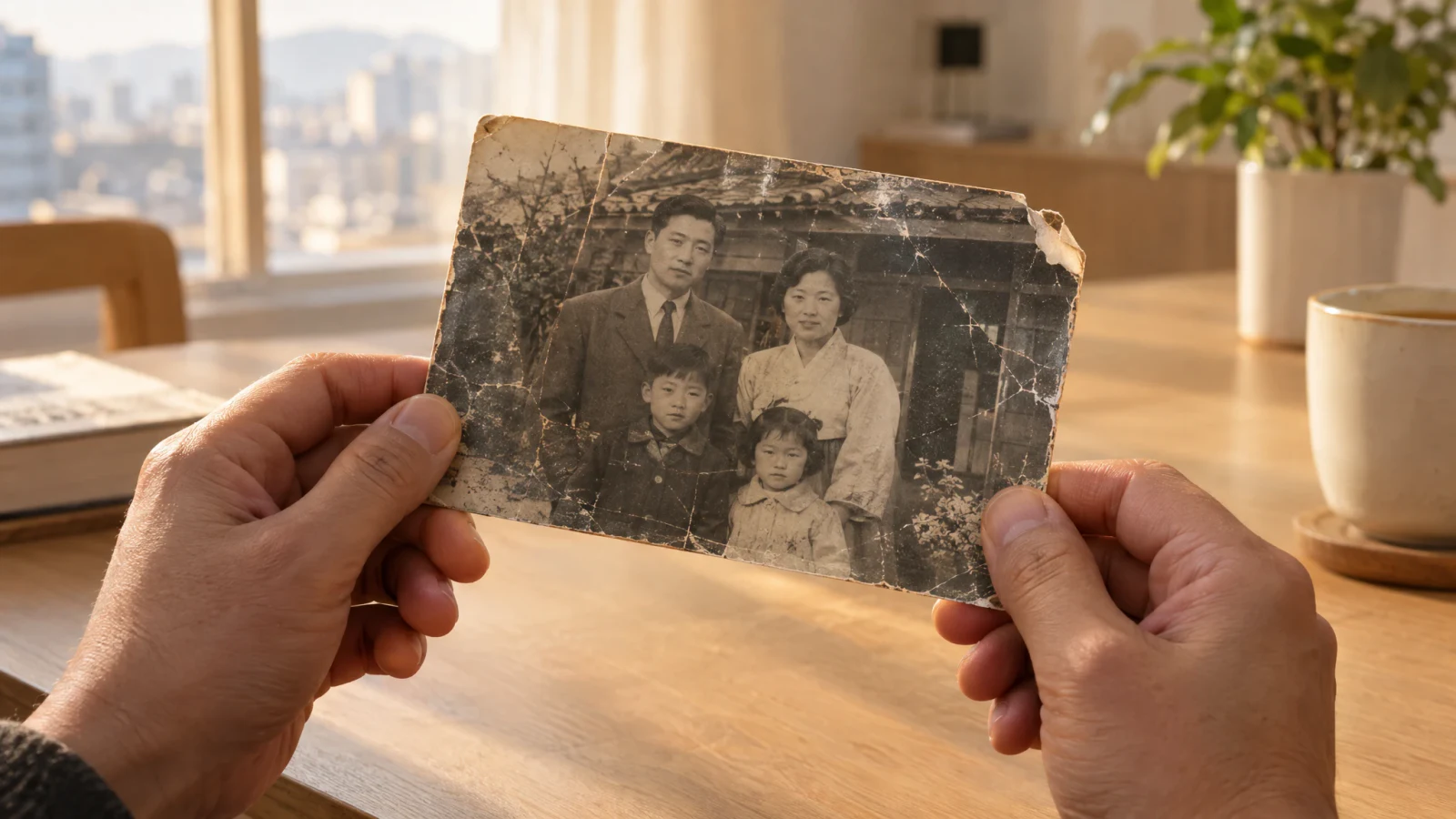
옛날 사진을 휴대폰으로 복원하려면 먼저 인화 사진을 깨끗하게 찍어 디지털 사본을 만들고, 복원 도구에 넣은 다음 원본과 비교하면 돼요. AiShots 암실의 복원은 접힌 자국, 긁힘, 찢어진 곳, 바랜 얼굴을 손봐요. 사진에 남아 있지 않은 부분은 되살리는 게 아니라 추정해서 채우는 것이라, 원본 사진과 첫 사본은 꼭 보관하세요.
옛날 사진을 잘 찍는 요령
결과의 대부분은 사본의 품질이 결정해요.
- 상하지 않게 꺼낼 수 있다면 앨범 비닐이나 액자에서 사진을 빼 주세요. 유리와 비닐은 빛 반사를 만들어요.
- 창가 테이블에 평평하게 놓고 옆에서 들어오는 부드러운 자연광으로 찍어요. 플래시는 끄고, 바로 위 천장 조명은 피하세요.
- 휴대폰을 사진과 평행하게 들어 네 모서리가 비뚤어지지 않게 하고, 화면을 사진으로 꽉 채워요.
- 얼굴을 눌러 초점을 맞추고 흔들리지 않았는지 확인해요. 평판 스캐너가 있다면 더 좋아요.
AiShots에서 복원하는 순서
- 암실 탭을 열어요.
- 복원을 누르고 사진 선택에서 앨범 속 사본을 고르거나 바로 사진을 찍어요.
- 현상되는 동안 사진은 트레이에서 현상 중 상태예요. 최대 1분 정도 걸려요.
- 원본과 비교한 뒤 저장하거나 공유해요. 보관함 탭의 암실과 이전 프린트에도 남아요.
복원으로 고칠 수 있는 것과 없는 것
| 대체로 좋아지는 것 | 한계가 있는 것 |
|---|---|
| 접힌 자국과 구김 | 떨어져 나간 모서리나 없는 부분은 추정으로 채워져요 |
| 긁힘, 먼지, 얼룩 | 심하게 흔들린 사진이 선명한 원본이 되지는 않아요 |
| 작게 찢어진 곳 | 얼굴이 실제 모습과 조금 다르게 보일 수 있어요 |
| 바랜 얼굴, 낮은 대비 | 글자, 작은 인쇄, 섬세한 무늬는 사라질 수 있어요 |
복원한 사진은 공유하고 인화하기 좋은 깨끗한 버전으로 생각해 주세요. 모든 디테일이 정확하다는 증거는 아니에요. 가족에게 중요한 얼굴이라면 원본과 나란히 보여 주는 게 좋아요.
컬러로 바꾸거나 크게 인화하고 싶다면
먼저 복원해서 저장한 다음, 컬러화나 확대로 다시 암실에 가져오세요. 이 순서로 하면 다른 기능도 더 깨끗한 이미지에서 시작해요.
전문가에게 맡겨야 할 때
앱은 디지털 사본만 다루고 종이 사진에는 손대지 않아요. 사진 자체가 벗겨지거나 곰팡이가 피었거나 유리에 붙었거나 역사적 가치가 있다면, 먼저 사진 보존 전문가에게 맡겨 상태를 안정시키는 게 좋아요.
암실 기능은 AiShots Pro 구독이 필요해요. 구독 전에 내 국가의 가격이 표시되고, App Store나 Google Play 설정에서 언제든 해지할 수 있어요. 자세한 내용은 AiShots 홈페이지에서 볼 수 있어요.
자주 묻는 질문
복원하다가 원본 사진이 상할 수 있나요?
아니요. AiShots는 고른 디지털 사본만 처리하고 종이 사진은 건드리지 않아요. 다만 찍을 때는 조심해서 다뤄 주세요.
화면에 띄운 사진을 찍어서 복원해도 되나요?
인화 사진을 직접 찍는 게 더 좋아요. 화면을 찍으면 모아레 무늬와 반사가 생겨 복원에 방해가 돼요.
컬러화 전에 복원하는 게 좋나요?
네. 접힘과 긁힘을 먼저 고치면 색이 손상이 아니라 사진 속 형태를 따라 입혀져요.
옛날 사진 복원은 무료인가요?
앱 다운로드는 무료지만 암실은 Pro 구독이 필요해요. 구독 전에 내 국가의 가격을 앱에서 볼 수 있어요.