Реставрация старых фото на телефоне: пошаговая инструкция
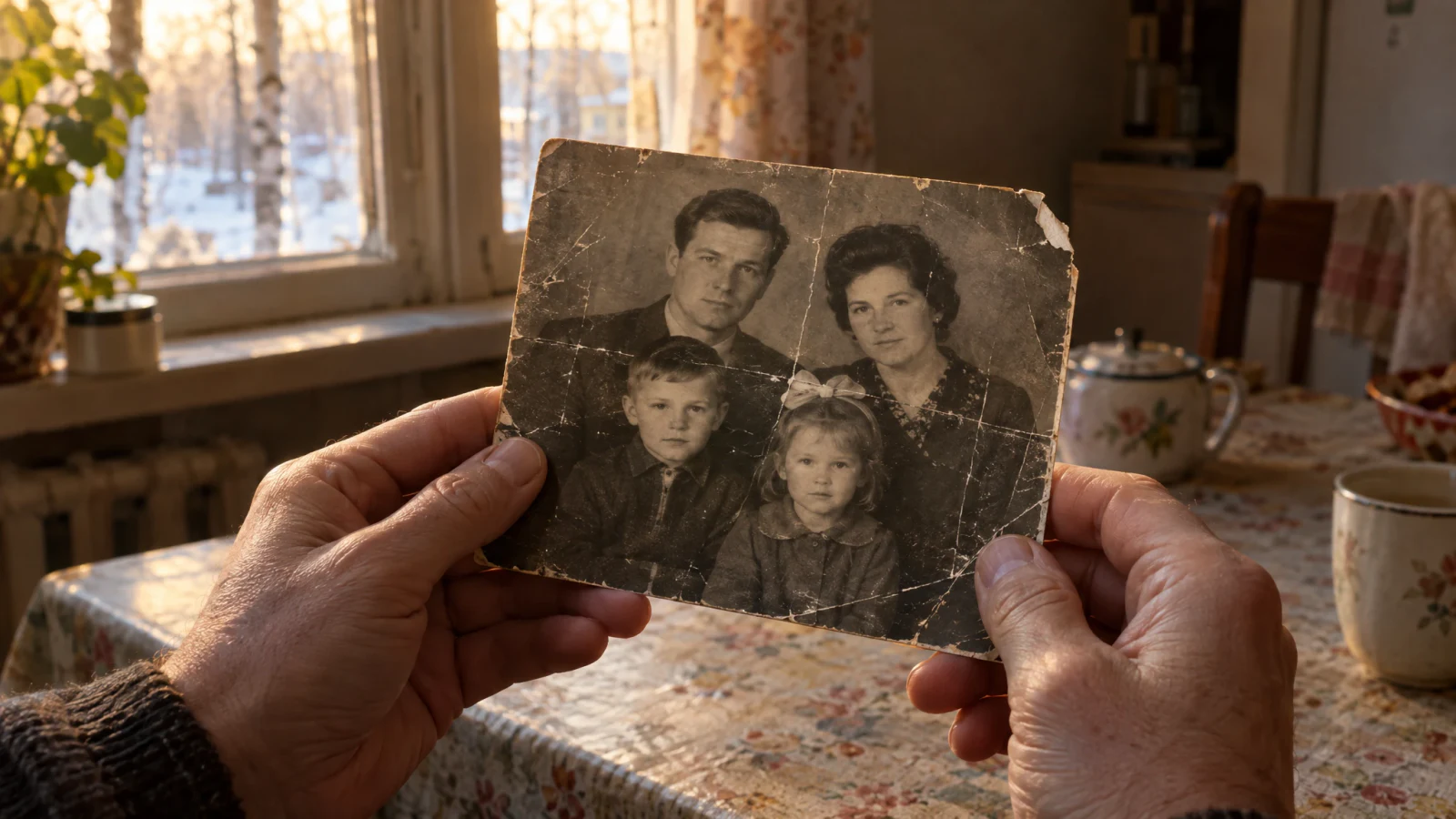
Чтобы отреставрировать старое фото на телефоне, сначала сделайте чистую цифровую копию отпечатка, затем обработайте её инструментом реставрации и сравните результат с оригиналом. В фотолаборатории AiShots функция «Восстановить» убирает заломы, царапины, надрывы и выцветание лиц. То, чего на снимке нет, достраивается по догадке, а не восстанавливается, поэтому сохраните и бумажный оригинал, и первую копию.
Как правильно переснять старый отпечаток?
От копии зависит большая часть результата.
- Достаньте снимок из глянцевого кармашка альбома или рамки, если это можно сделать без повреждений: стекло и плёнка дают блики.
- Положите его ровно на стол у окна, свет — мягкий дневной, сбоку. Вспышку выключите, люстру прямо над снимком не включайте.
- Держите телефон параллельно снимку, чтобы края не перекосило, и заполните кадр фотографией.
- Коснитесь лица для фокусировки и проверьте резкость. Если есть планшетный сканер, он справится ещё лучше.
Как отреставрировать фото в AiShots
- Откройте вкладку «Фотолаборатория».
- Нажмите «Восстановить», затем «Выбрать фото» и выберите копию из галереи или сразу сфотографируйте отпечаток.
- Пока снимок проявляется, он лежит «В ванночке» — это может занять до минуты.
- Сравните результат с оригиналом, сохраните или отправьте его. Он также остаётся во вкладке «Архив» в разделе «Фотолаборатория и прошлые отпечатки».
Что реставрация исправляет, а что нет?
| Обычно становится лучше | Есть ограничения |
|---|---|
| Заломы и следы сгибов | Оторванные углы и утраченные части достраиваются по догадке |
| Царапины, пыль и пятна | Сильно смазанный кадр не станет резким оригиналом |
| Небольшие надрывы | Лица могут немного отличаться от того, как выглядел человек |
| Выцветшие лица и слабый контраст | Надписи, мелкий текст и тонкие узоры могут пропасть |
Относитесь к отреставрированному снимку как к чистой версии для печати и отправки близким, а не как к доказательству каждой детали. Если лицо важно для семьи, показывайте реставрацию рядом с оригиналом.
Нужен цвет или крупная печать?
Сначала восстановите снимок, сохраните результат, а затем снова загрузите его в фотолабораторию через «Раскрасить» или «Увеличить». В таком порядке остальные инструменты работают с более чистым изображением.
Когда лучше обратиться к реставратору?
Приложение работает только с цифровой копией и никак не затрагивает бумагу. Если сам отпечаток осыпается, покрыт плесенью, прилип к стеклу или имеет историческую ценность, сначала его стоит показать реставратору фотографий.
Фотолаборатория доступна по подписке AiShots Pro, которая оформляется через App Store или Google Play там, где работает оплата. Цену для вашей страны приложение показывает заранее. Подробнее — на главной странице AiShots.
Частые вопросы
Может ли реставрация испортить оригинал?
Нет. AiShots работает с выбранной цифровой копией, бумажный снимок не затрагивается. Но переснимая его, обращайтесь с ним бережно.
Можно ли восстановить фото, снятое с экрана?
С бумажного отпечатка результат лучше. Снимок экрана добавляет муар и блики, с которыми реставрации приходится бороться.
Сначала восстанавливать, потом раскрашивать?
Да. Когда заломы и царапины уже убраны, цвет ложится по формам на снимке, а не по повреждениям.
Реставрация бесплатная?
Скачать приложение можно бесплатно, но фотолаборатория требует подписки Pro, которая оформляется через App Store или Google Play.