पुरानी फ़ोटो restore कैसे करें, फ़ोन से ही
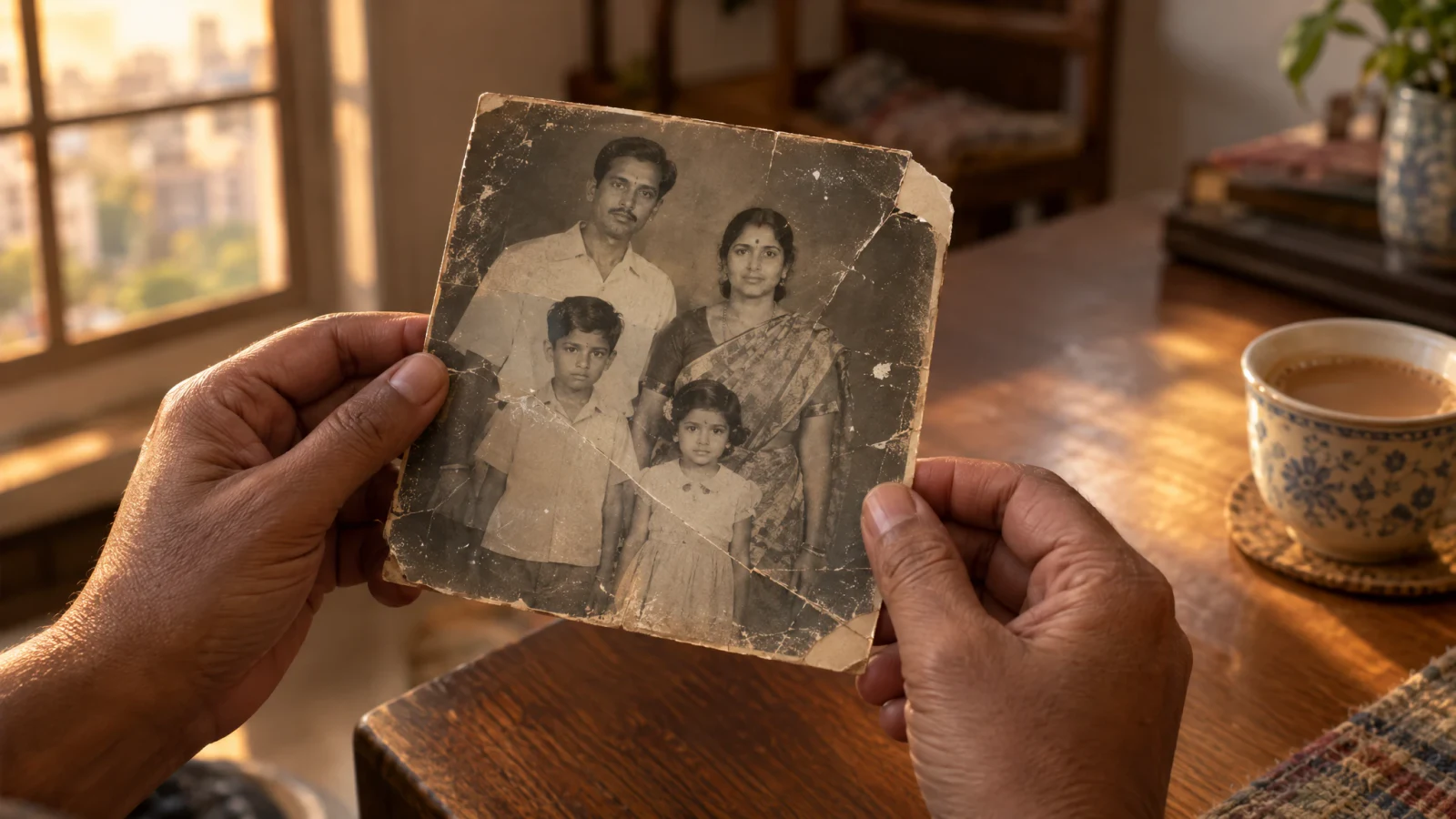
फ़ोन से पुरानी फ़ोटो रीस्टोर करने के लिए पहले प्रिंट की एक साफ़ डिजिटल कॉपी बनाएँ, फिर उसे रीस्टोर टूल से गुज़ारें और नतीजे को ओरिजिनल से मिलाएँ। AiShots के डार्करूम में "रीस्टोर" सिलवटें, खरोंचें, फटे हिस्से और फीके चेहरे ठीक करता है। जो हिस्सा फ़ोटो से गायब है, उसे अंदाज़े से भरा जाता है, वापस नहीं लाया जाता। इसलिए असली प्रिंट और पहली कॉपी संभालकर रखें।
पुराने प्रिंट की अच्छी फ़ोटो कैसे लें?
नतीजे का बड़ा हिस्सा कॉपी की क्वालिटी पर टिका है।
- अगर बिना नुकसान के निकल सके, तो फ़ोटो को एल्बम की प्लास्टिक शीट या फ़्रेम से बाहर निकालें। काँच और प्लास्टिक से चमक आती है।
- उसे खिड़की के पास मेज़ पर सीधा रखें और बगल से आती हल्की धूप इस्तेमाल करें। फ़्लैश बंद रखें और ठीक ऊपर लगी लाइट से बचें।
- फ़ोन को फ़ोटो के बिल्कुल समानांतर रखें ताकि किनारे टेढ़े न हों, और फ़ोटो पूरे फ़्रेम में आए।
- फ़ोकस के लिए चेहरे पर टैप करें और देख लें कि फ़ोटो धुँधली न हो। स्कैनर हो तो और बेहतर।
AiShots में रीस्टोर कैसे करें?
- डार्करूम टैब खोलें।
- रीस्टोर पर टैप करें, फिर फ़ोटो चुनो से गैलरी में अपनी कॉपी चुनें या उसी समय प्रिंट की फ़ोटो लें।
- डेवलप होते समय फ़ोटो ट्रे में रहती है; इसमें एक मिनट तक लग सकता है।
- नतीजे को ओरिजिनल से मिलाएँ, फिर सेव या शेयर करें। यह आर्काइव टैब में डार्करूम और पुराने प्रिंट में भी रहता है।
रीस्टोर क्या ठीक करता है और क्या नहीं?
| अक्सर बेहतर होता है | इसकी सीमाएँ हैं |
|---|---|
| सिलवटें और मोड़ के निशान | फटे कोने या गायब हिस्से अंदाज़े से भरे जाते हैं |
| खरोंचें, धूल और दाग | बहुत धुँधली फ़ोटो साफ़ ओरिजिनल नहीं बनती |
| छोटे फटे हिस्से | चेहरे असली व्यक्ति से थोड़े अलग दिख सकते हैं |
| फीके चेहरे और कम कंट्रास्ट | लिखावट, छोटे अक्षर और बारीक पैटर्न खो सकते हैं |
रीस्टोर की गई फ़ोटो को शेयर और प्रिंट करने के लिए एक साफ़ वर्ज़न मानें, हर बारीकी का सबूत नहीं। अगर कोई चेहरा परिवार के लिए खास है, तो रीस्टोर कॉपी को ओरिजिनल के साथ दिखाएँ।
रंग या बड़ा प्रिंट चाहिए?
पहले रीस्टोर करें, नतीजा सेव करें, फिर उसे रंग भरो या बड़ा करो से दोबारा डार्करूम में लाएँ। इस क्रम में बाकी टूल ज़्यादा साफ़ तस्वीर से शुरू करते हैं।
किसी विशेषज्ञ के पास कब जाएँ?
ऐप सिर्फ़ डिजिटल कॉपी पर काम करता है, कागज़ को कभी नहीं छूता। अगर प्रिंट खुद झड़ रहा है, उसमें फफूँद है, वह काँच से चिपका है या उसकी ऐतिहासिक कीमत है, तो पहले किसी फ़ोटो कंज़र्वेटर से उसे सुरक्षित करवाएँ।
डार्करूम के लिए AiShots Pro सब्सक्रिप्शन चाहिए। सब्सक्राइब करने से पहले आपके देश की कीमत दिखती है, और आप Google Play या App Store की सेटिंग में कभी भी रद्द कर सकते हैं। ज़्यादा जानकारी AiShots होम पेज पर है।
अक्सर पूछे जाने वाले सवाल
क्या रीस्टोर से असली फ़ोटो खराब हो सकती है?
नहीं। AiShots सिर्फ़ आपकी चुनी हुई डिजिटल कॉपी पर काम करता है, कागज़ का प्रिंट छुआ भी नहीं जाता। फिर भी फ़ोटो लेते समय उसे सावधानी से पकड़ें।
Purani photo ko naya kaise kare agar sirf mobile screen par ho?
प्रिंट से फ़ोटो लेने पर नतीजा बेहतर आता है। स्क्रीन की फ़ोटो में धारियाँ और चमक आ जाती हैं, जिनसे रीस्टोर को जूझना पड़ता है।
क्या रंग भरने से पहले रीस्टोर करना चाहिए?
हाँ। पहले सिलवटें और खरोंचें ठीक हों तो रंग नुकसान के बजाय तस्वीर की आकृतियों के हिसाब से भरते हैं।
Old photo restore free mein hota hai?
ऐप डाउनलोड करना मुफ़्त है, लेकिन डार्करूम के लिए Pro सब्सक्रिप्शन चाहिए। सब्सक्राइब करने से पहले ऐप में आपके देश की कीमत दिखती है।