Restaurer une photo ancienne avec son téléphone
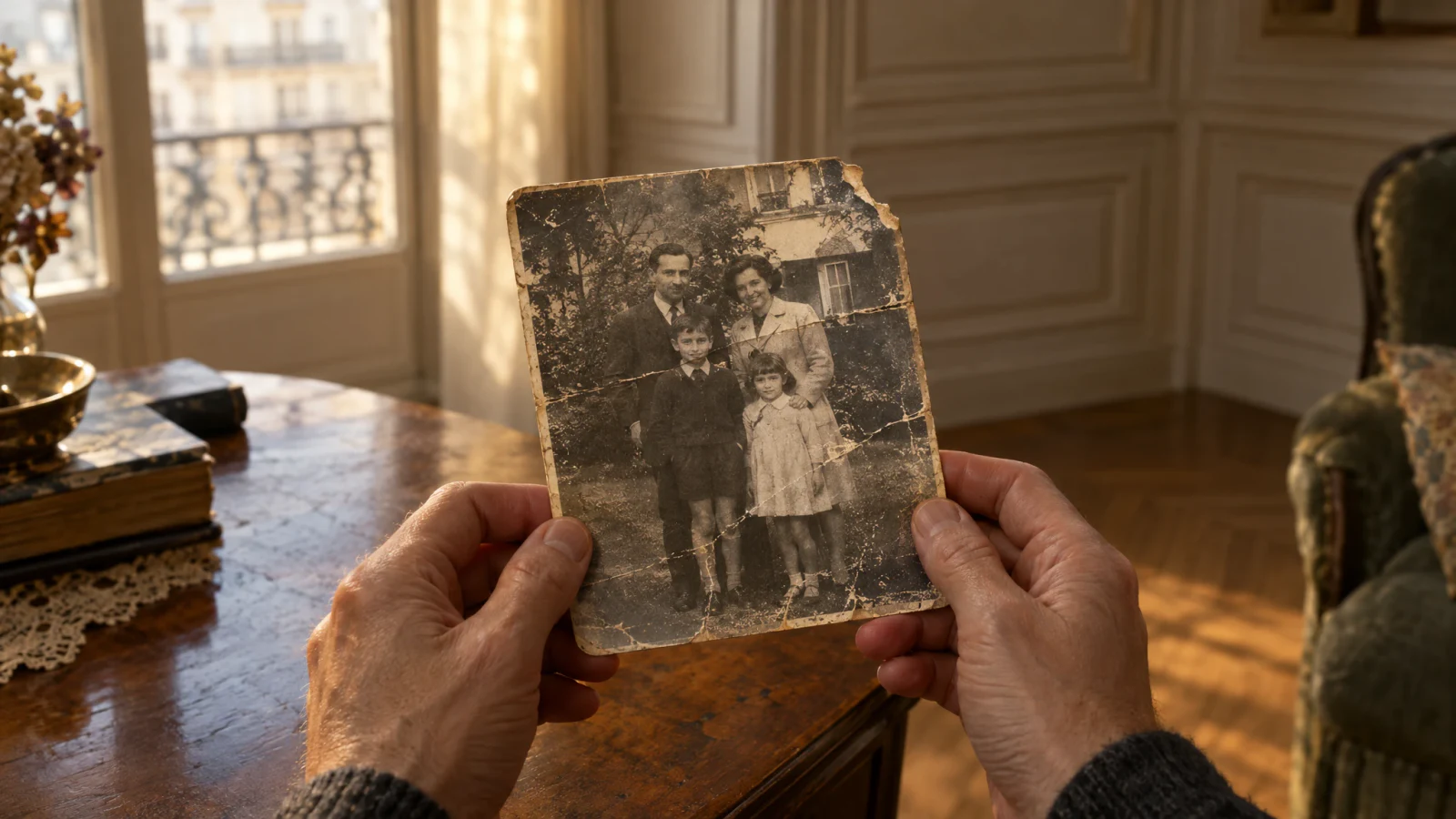
Pour restaurer une photo ancienne avec ton téléphone, commence par faire une copie numérique propre du tirage, passe-la dans un outil de restauration, puis compare le résultat à l’original. Dans la chambre noire d’AiShots, Restaurer répare plis, rayures, déchirures et visages pâlis. Ce qui manque sur le tirage est estimé, pas retrouvé : garde le tirage et ta première copie.
Comment bien photographier un vieux tirage ?
La qualité de la copie fait l’essentiel du résultat.
- Sors le tirage de sa pochette d’album ou de son cadre si tu peux le faire sans l’abîmer : verre et plastique créent des reflets.
- Pose-le à plat sur une table près d’une fenêtre, avec une lumière du jour douce venant du côté. Pas de flash, pas de plafonnier juste au-dessus.
- Tiens le téléphone parallèle au tirage pour garder des bords droits, et remplis le cadre avec la photo.
- Touche un visage pour faire la mise au point et vérifie la netteté. Un scanner à plat fait encore mieux si tu en as un.
Comment le restaurer dans AiShots ?
- Ouvre l’onglet Chambre noire.
- Touche Restaurer, puis Choisir une photo, et prends ta copie dans la photothèque ou photographie le tirage sur le moment.
- Le tirage passe Dans le bac pendant le développement, qui peut prendre jusqu’à une minute.
- Compare le résultat à l’original, puis enregistre-le ou partage-le. Il reste aussi dans l’onglet Archives, sous Chambre noire et tirages précédents.
Que peut corriger une restauration, et que ne peut-elle pas faire ?
| S’améliore souvent | A ses limites |
|---|---|
| Plis et marques de pliure | Les coins arrachés et zones manquantes sont complétés par estimation |
| Rayures, poussières et taches | Un flou important ne devient pas un original net |
| Petites déchirures | Les visages peuvent sembler un peu différents de la personne réelle |
| Visages pâlis et faible contraste | Textes, petits caractères et motifs fins peuvent disparaître |
Considère une photo restaurée comme une version propre et lisible pour partager et imprimer, pas comme la preuve de chaque détail. Si un visage compte pour ta famille, montre la copie restaurée à côté de l’original.
Envie de couleur ou d’un tirage plus grand ?
Restaure d’abord, enregistre le résultat, puis repasse-le en chambre noire avec Coloriser ou Agrandir. Dans cet ordre, les autres outils partent d’une image plus propre.
Quand faire appel à un professionnel ?
L’application ne travaille que sur la copie numérique et ne touche jamais le papier. Si le tirage lui-même s’écaille, moisit, colle au verre ou a une vraie valeur historique, un restaurateur de photographies peut le stabiliser avant tout.
La chambre noire demande l’abonnement Pro d’AiShots. L’application affiche le prix pour ton pays avant l’abonnement, résiliable à tout moment dans les réglages de l’App Store ou de Google Play. Plus d’infos sur la page d’accueil d’AiShots.
Questions fréquentes
La restauration peut-elle abîmer l’original ?
Non. AiShots travaille sur la copie numérique que tu choisis ; le tirage papier n’est jamais touché. Manipule-le quand même avec soin en le photographiant.
Peut-on restaurer la photo d’un écran ?
Le résultat est meilleur à partir du tirage. Photographier un écran ajoute du moiré et des reflets que la restauration doit corriger.
Faut-il restaurer avant de coloriser ?
Oui. Une fois les plis et rayures réparés, la colorisation suit les formes de l’image plutôt que les dégâts.
La restauration est-elle gratuite ?
Le téléchargement est gratuit, mais la chambre noire demande l’abonnement Pro. Le prix pour ton pays s’affiche avant que tu t’abonnes.