古い写真をスマホで修復する方法と注意点
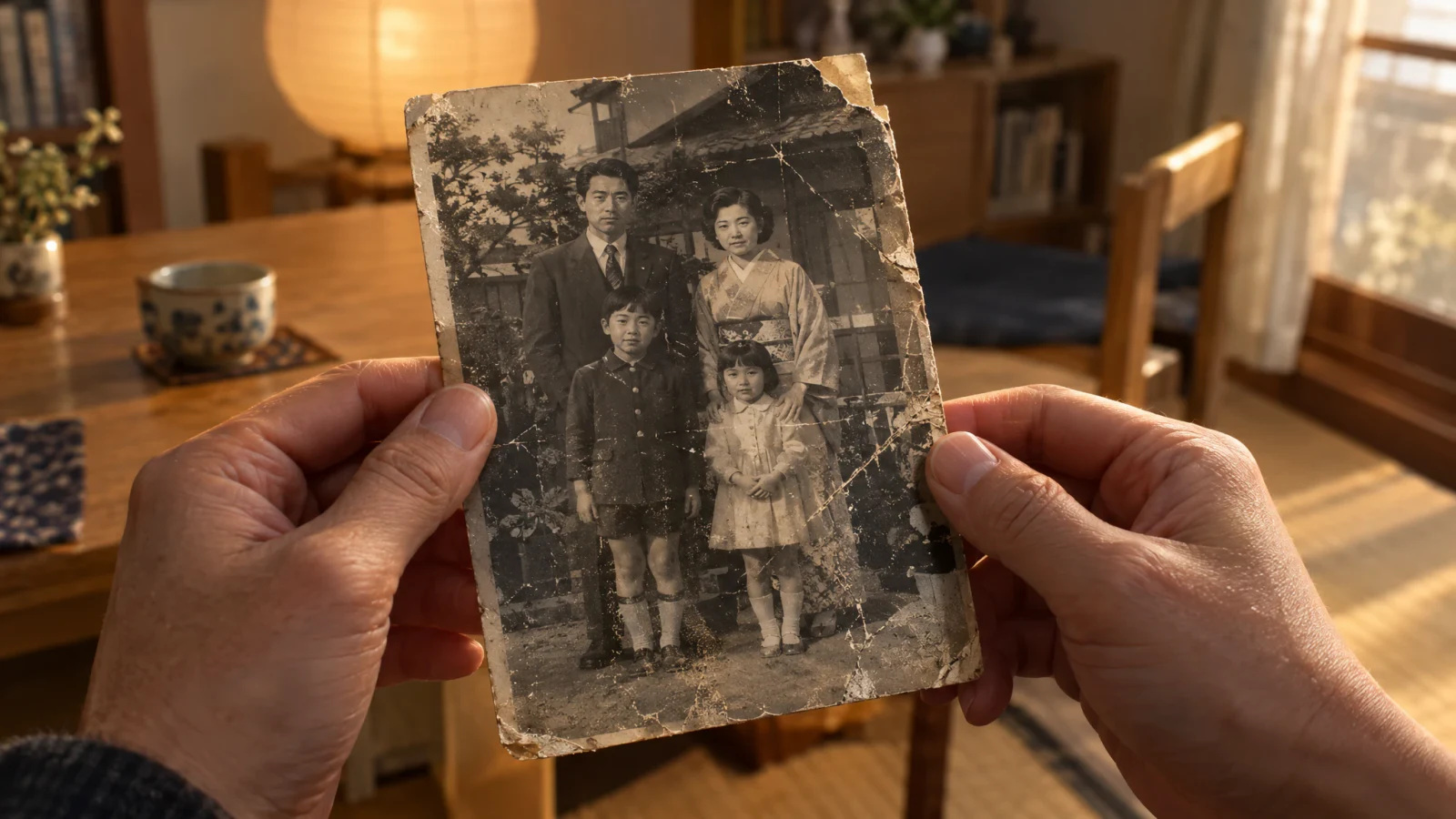
古い写真をスマホで修復するには、まずプリントをきれいに撮影してデジタルコピーを作り、修復ツールにかけてから元の写真と見比べます。AiShotsの暗室にある「修復」は、折れ、傷、破れ、色あせた顔を整えます。写真に残っていない部分は推測で補われるもので、復元ではありません。元のプリントと最初のコピーは必ず残しておきましょう。
古いプリントを上手に撮るには
仕上がりの大部分はコピーの質で決まります。
- 傷めずに外せるなら、アルバムの透明フィルムや額から写真を出します。ガラスやフィルムは映り込みの原因になります。
- 窓辺の机に平らに置き、横からのやわらかい自然光で撮ります。フラッシュはオフにし、真上の照明は避けます。
- スマホを写真と平行に構えて四辺がゆがまないようにし、画面いっぱいに写します。
- 顔をタップしてピントを合わせ、ブレていないか確認します。フラットベッドスキャナーがあればさらに確実です。
AiShotsでの修復手順
- 「暗室」タブを開きます。
- 「修復」をタップし、「写真を選ぶ」からライブラリのコピーを選ぶか、その場でプリントを撮影します。
- 現像中のプリントは「現像トレイの中」に置かれます。最大で1分ほどかかります。
- 元の写真と見比べて、保存または共有します。「アーカイブ」タブの「暗室と過去のプリント」にも残ります。
修復で直せること・直せないこと
| 改善しやすいもの | 限界があるもの |
|---|---|
| 折れ目・しわ | ちぎれた角や欠けた部分は推測で補われる |
| 傷・ほこり・シミ | 大きくブレた写真は鮮明な原本にはならない |
| 小さな破れ | 顔が本人と少し違って見えることがある |
| 色あせた顔・コントラスト不足 | 文字・小さな印刷・細かい柄は消えることがある |
修復した写真は、共有やプリント用のきれいなバージョンと考えてください。細部まで正確な証拠ではありません。家族にとって大切な顔なら、元の写真と並べて見せるのがおすすめです。
カラーにしたい・大きくプリントしたいときは
先に修復して結果を保存し、そのあと「カラー化」や「拡大」で暗室に戻します。この順番なら、ほかの機能もきれいな画像から作業できます。
専門家に相談したほうがよい場合
アプリが扱うのはデジタルコピーだけで、紙のプリントには一切触れません。プリント自体がはがれかけている、カビが生えている、ガラスに貼り付いている、歴史的に価値がある場合は、まず写真の修復専門家に保存処置を相談してください。
暗室の利用にはAiShots Proサブスクリプションが必要です。登録前にお住まいの国の価格が表示され、App StoreまたはGoogle Playの設定からいつでも解約できます。詳しくはAiShotsのトップページへ。
よくある質問
修復で元の写真が傷むことはありますか?
ありません。AiShotsは選んだデジタルコピーだけを処理し、紙のプリントには触れません。ただ、撮影するときは丁寧に扱ってください。
画面に表示した写真を撮って修復できますか?
プリントから撮ったほうがきれいに仕上がります。画面を撮るとモアレや映り込みが入り、修復の妨げになります。
カラー化の前に修復したほうがいいですか?
はい。先に折れや傷を直しておくと、色が傷ではなく写っている形に沿ってのります。
修復は無料ですか?
アプリのダウンロードは無料ですが、暗室にはProサブスクリプションが必要です。登録前に国ごとの価格がアプリに表示されます。